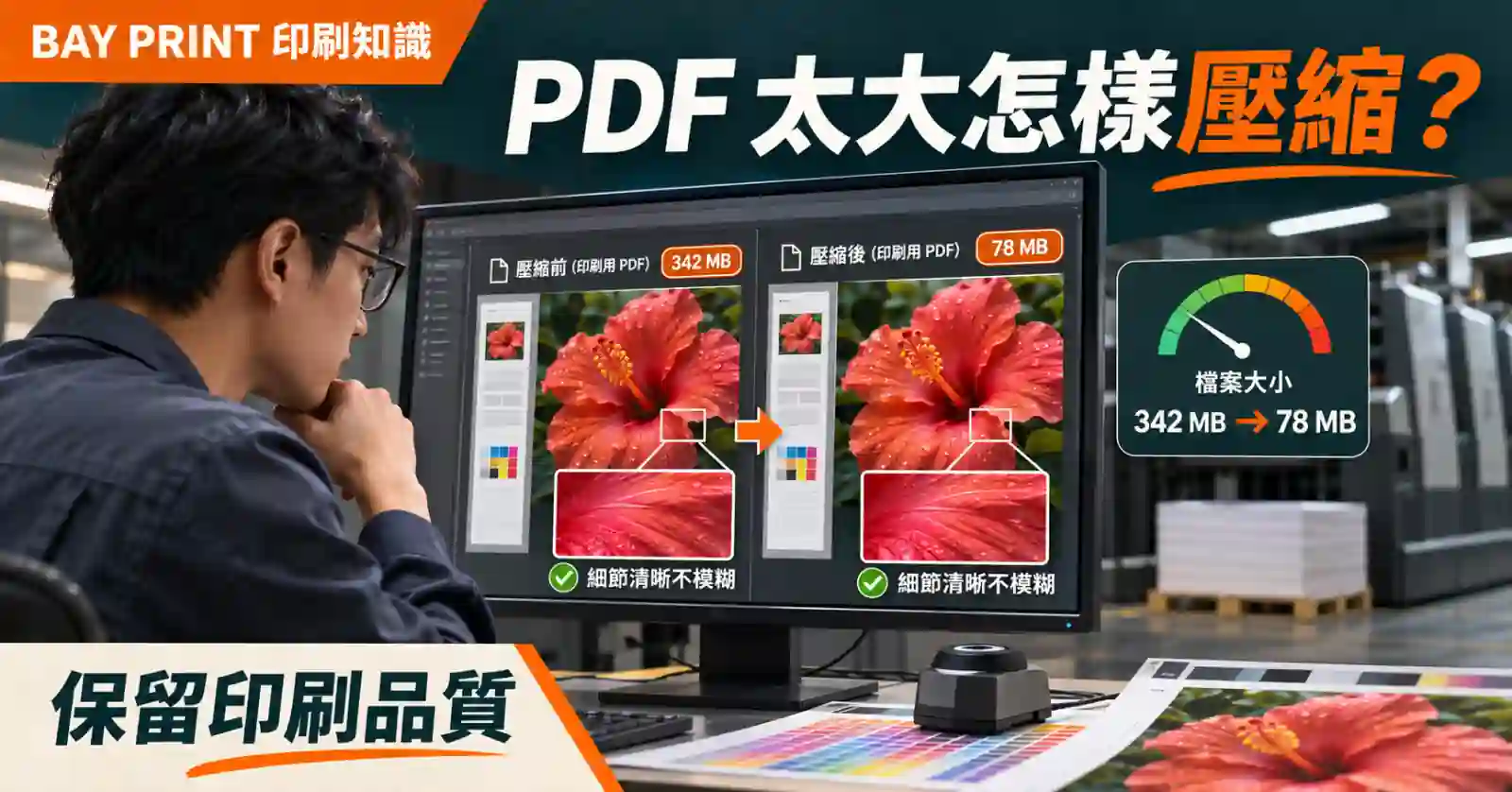
印刷 PDF 大,不一定代表質素高;檔案細,也不一定表示已過度壓縮。容量可能來自遠高於最終需要的圖片、被遮住但仍保留的內容、重複嵌入資源、透明效果或額外中繼資料。安全壓縮的第一步是保留原始可編輯檔及未壓縮 PDF,再另存一份測試版本。
不要把印刷稿經即時通訊軟件、網上未知壓縮器或「最小檔案」預設反覆處理。這些方法可能下採樣圖片、轉換色彩、移除字款或改寫透明效果,而你只看到容量下降,未必察覺生產資料已改變。
先用 PDF Optimizer 找出容量來源
Acrobat Pro 的 PDF Optimizer 可以檢視不同物件佔用空間,並分別處理圖片、字款、透明度、使用者資料及清理項目。先做空間稽核,再決定要減少哪一部分,會比一開始便套用最強壓縮更可控。
若容量主要來自圖片,回到排版原檔檢查圖片的實際放置尺寸與有效解像度。把一張超大相片縮小到版面一角,並不會自動刪除多餘像素;適當下採樣可減少容量,但門檻應按成品、觀看距離及印刷流程決定。
圖片下採樣不要只看一個數字
小型近距離紙品通常需要保留較多細節,大型遠距離展示可按實際比例及觀看距離評估。不要把所有彩色、灰階及單色圖一律壓成同一低解像度;線稿與一位元圖像對邊緣清晰度的要求也不同。
JPEG 壓縮適合連續色調相片,但過強會產生方塊、光暈及文字邊緣污染;ZIP 等無損方式較適合需要保留銳利邊界的部分。選擇前先看內容類型,輸出後放大檢查高對比邊緣及細字附近。
不要為了容量破壞字款與印前資料
壓縮後仍要確認字款已正確嵌入或按既定流程處理,頁面尺寸、出血、裁切標示、色彩空間、專色名稱與疊印設定沒有改變。這些資料容量未必最大,卻會直接影響輸出。
若檔案包含透明效果、白墨、刀線、燙印或局部光油,不要以一般辦公 PDF 的壓縮預設處理。特殊色版及技術物件應保留向量與正確名稱,並在 Acrobat Output Preview 逐版檢查。
建立可比較的壓縮版本
以版本號另存,例如 print-v03-original.pdf 與 print-v03-upload.pdf,記錄用過的下採樣及壓縮設定。把兩份 PDF 逐頁對照,特別檢查人像皮膚、漸變、細線、小字、QR code、透明陰影及深色區。
最後重新進行 preflight:頁數與方向正確、成品尺寸及出血符合訂單、圖片在最終尺寸清楚、字款及連結正常、分色與疊印符合預期。若仍超過上傳限制,應使用印刷方提供的受控傳檔方法,而不是再犧牲稿件。
常見問題
客戶常問
把 PDF 壓成最小檔案是否可以印?
不應直接假設。最小檔案預設可能降低圖片解像度或移除生產所需資料。應以印刷要求為基準建立壓縮版本,並重新檢查尺寸、出血、圖片、字款、色彩及特殊色版。
PDF 越大是否代表圖片越清?
不一定。容量也可能來自未裁切內容、重複資源或額外資料;圖片即使像素很多,若本身失焦或放大過度也不會變清。應看最終放置尺寸與有效解像度。
可以用網上免費壓縮器處理印刷稿嗎?
不建議把正式印刷稿交給設定不透明的工具。除了私隱與檔案控制問題,你亦未必知道它是否轉換色彩、下採樣圖片、移除字款或改寫透明效果。
資料來源
參考與核對資料
- Advanced PDF size reduction options · Adobe
- PDF Optimizer settings · Adobe
- Optimize PDF file sizes in Illustrator · Adobe