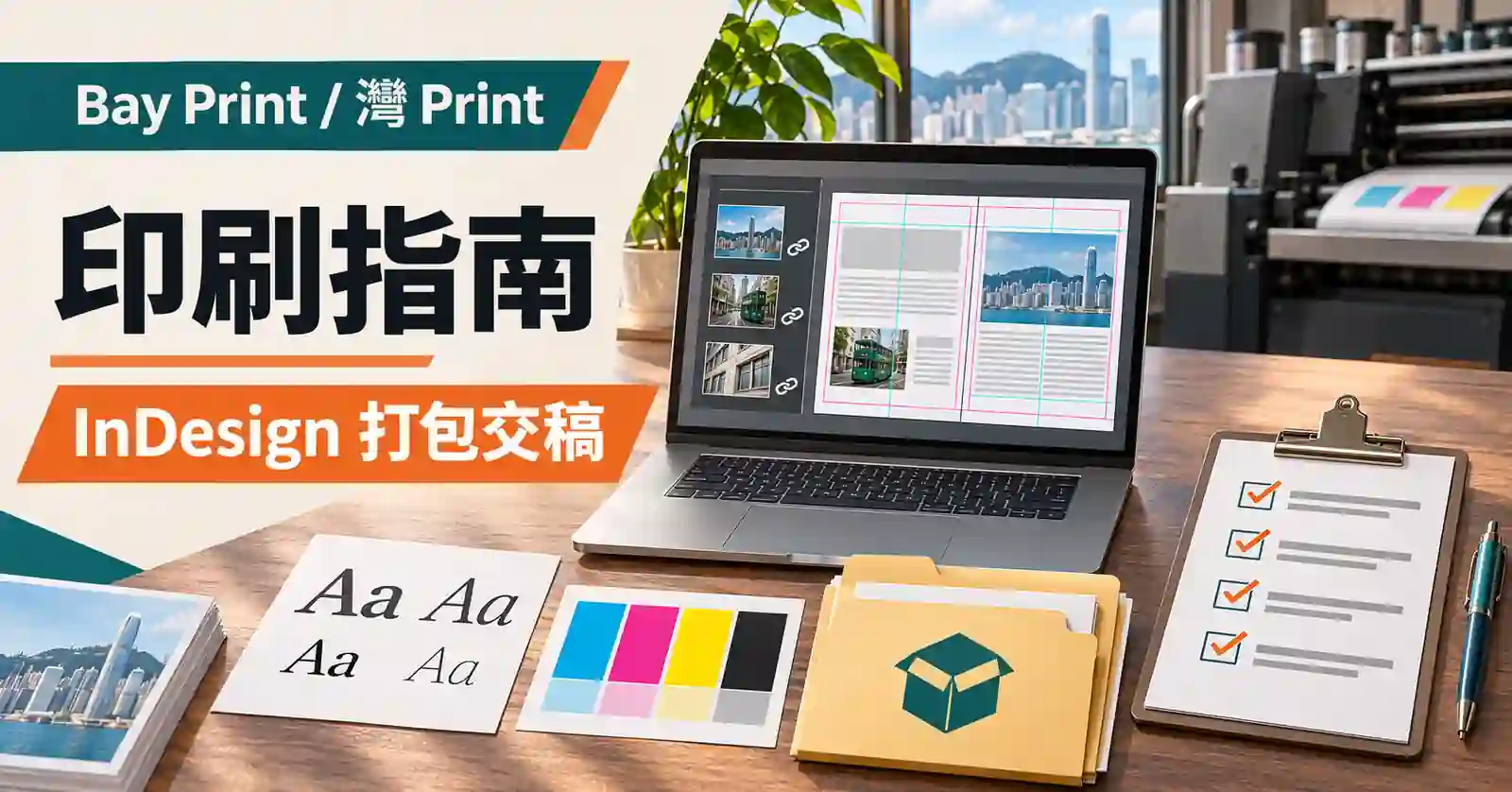
交 InDesign 原檔時,最常見的問題不是版面突然消失,而是連結圖片仍指向設計者電腦、字款沒有合法轉交,或收件人開檔後才知道版本不相容。完整交付應讓另一部電腦能辨認素材,也要保留可直接核對的印刷 PDF。
以下流程適合需要交原檔、內部存檔或交由印刷團隊檢查的項目。字款可否一併複製須按授權條款判斷;不能因為軟件有 Package 功能,就假設所有字款都可轉交。
先清理 Links 面板
逐一查看 Links 面板有沒有 Missing、Modified 或低解像度素材。Missing 代表 InDesign 找不到原檔,Modified 則表示外部圖片更新後,版面仍可能顯示舊預覽;兩種狀態都應在打包前處理。
把連結重新指向項目專用資料夾,開啟數個關鍵頁面檢查裁切、透明效果和圖片方向。不要只看面板變成綠色,因為連結正確不等於所選圖片就是批准版本。
建立合適的 Preflight
Preflight 可按文件用途檢查缺圖、字款、色彩空間及其他規則。先建立或選用與這次印刷要求相符的 profile,再處理真正影響輸出的錯誤;不要只為了清除紅點而忽略規格。
Preflight 結果是技術提示,不會判斷電話是否正確、相片是否獲授權或價格是否過期。內容校對、版面校對和輸出檢查仍要分開完成,並由指定負責人確認。
字款授權要另行確認
Adobe 指出,Package 可能複製文件使用的字款,但字款授權有機會禁止複製或轉交。打包後先檢查授權,不應把不明來源字款直接上傳或交給第三方。
若不能轉交字款,可跟印刷團隊確認接受的 PDF 輸出方式;不要自行把所有文字轉曲後就刪去可編輯版本。轉曲會失去搜尋、校對及後續修改便利,也可能改變細小文字表現。
打包與 PDF 要成對保存
使用 Package 後,保存 INDD、Links、可合法提供的 Fonts、說明檔及輸出 PDF。PDF 應來自同一個已核對版本,檔名加入日期或版本號,讓收件人知道哪一份用作輸出參考。
重新打開打包資料夾內的 INDD,再從該位置檢查連結。另開 PDF 核對頁數、尺寸、出血、圖片及文字;這一步可發現打包成功但 PDF 仍選錯預設或漏頁的情況。
交付前做一次隔離測試
把打包資料複製到另一個沒有原素材路徑的測試位置再開檔,較容易找出依賴原電腦路徑的連結。大型項目可抽查首尾頁、跨頁、透明效果和所有特別字款。
交付訊息列明 INDD 版本、PDF 檔名、總頁數、尺寸及已知限制。若印刷團隊只需要 PDF,也應先確認,避免無必要傳送受限制字款或大量未使用素材。
常見問題
客戶常問
Package 後還要交 PDF 嗎?
建議保留及提供同版本 PDF,讓收件人有固定的視覺和頁面參考。實際要交原檔、PDF 或兩者,應按印刷團隊及項目要求確認。
字款資料夾齊全就代表可轉交嗎?
不代表。軟件能複製檔案與授權允許第三方使用是兩回事;應查看字款授權或向供應商確認。
連結全部正常就可以輸出嗎?
仍要核對圖片版本、解像度、色彩和裁切,並檢查輸出的 PDF。Links 面板只反映檔案連結狀態,不會替你完成內容校對。
資料來源
參考與核對資料
- Package font files · Adobe
- Create and manage preflight profiles · Adobe
- Links panel overview · Adobe