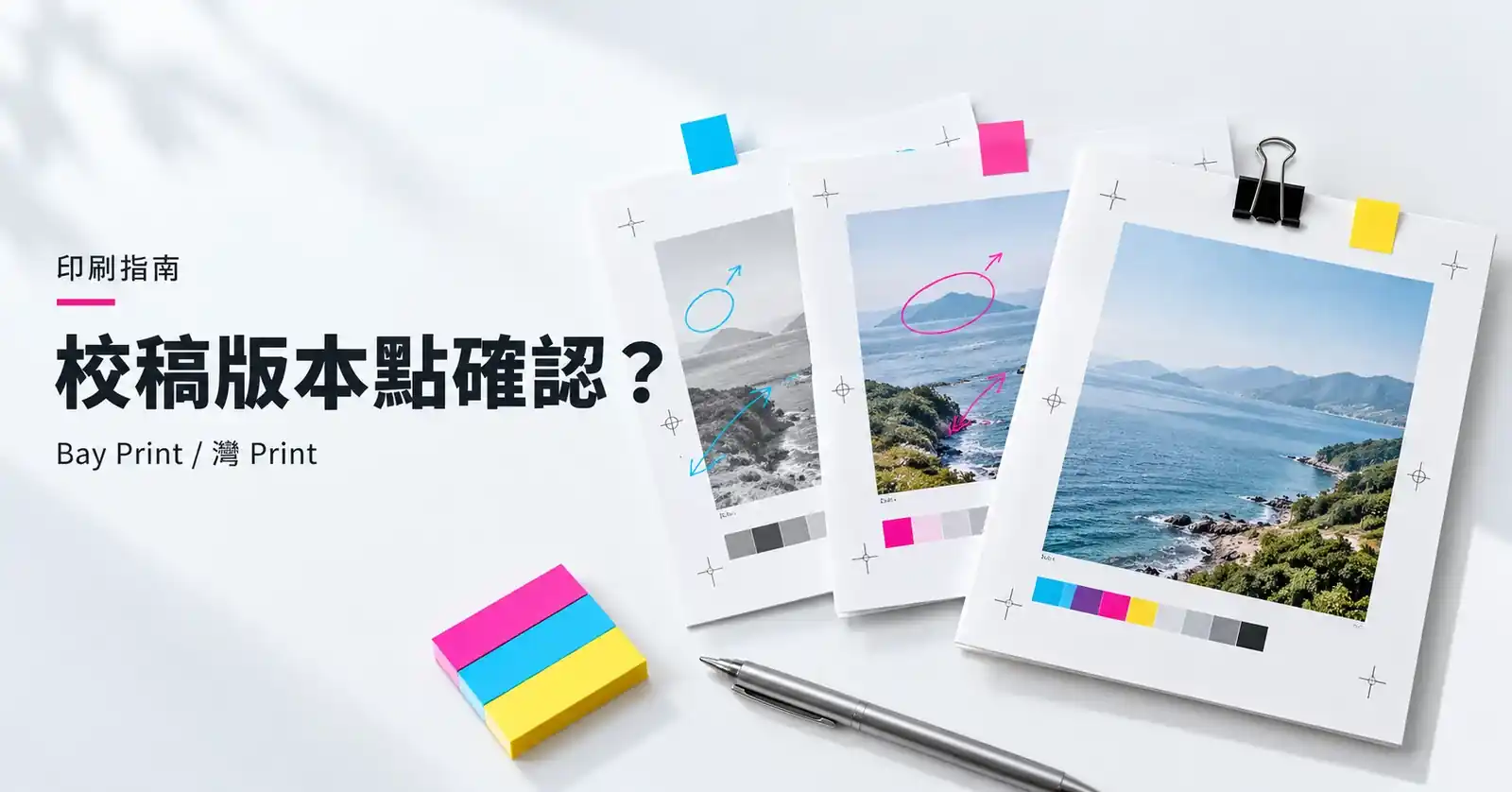
校稿確認應回答兩個問題:這一次究竟批准哪個檔案,以及誰有權確認內容。只有一句「OK」而沒有版本資料,設計師、行政和印刷團隊可能各自理解為不同文件。
本文整理的是可自行採用的對稿方法,並不聲稱灣印後台已提供電子簽批、線上差異比較或自動鎖稿功能。正式生產仍須按實際訂單及團隊確認處理。
先指定一份唯一的待批文件
把項目名稱、日期和版本號放進檔名,避免使用「final-final」一類無法排序的名稱。例如以活動代號、用途和 v03 表示第三版,並在訊息列出總頁數、成品尺寸及正反面。這個命名例子只是管理方法,並非客戶真實項目。
若同時做單張、小冊子和海報,應分別列明每件物料所用檔案及數量。共用同一張主視覺,不代表三種尺寸都已獲批准;裁切、段落和聯絡資料可能各有差別。
分開文字、版面和生產規格
先由內容負責人核對人名、日期、電話、網址、價錢、條款及中英文對照,再由設計負責人檢查圖片、閱讀次序、裁切和留白。把檢查項目交給具體的人,比讓所有人籠統「睇一睇」容易找到漏項。
另外一張訂單表應記錄尺寸、紙材、頁數、加工和交收要求。畫面正確不代表規格正確;例如同一份 PDF 可以配不同紙材,而畫面通常不能證明紙張手感、厚度或裝訂效果。
修改清單寫到頁碼及位置
每項修改都寫成「第幾頁、哪個位置、原文、改後文字」,涉及圖片時附上素材檔名。不要只說「跟昨天那張一樣」;轉交同事或隔日處理時,這種說法很容易失去上下文。
完成修改後逐項回覆清單,並輸出新 PDF 重新打開檢查。即使只改一個電話,也要留意文字有沒有重新換行、遮住 QR code,或使同頁圖片移位;不要只看設計軟件裡正在編輯的畫面。
用差異比較輔助,仍要人工閱讀
Adobe Acrobat Pro 提供兩份 PDF 的比較及差異報告,可協助找出新舊版的變動。實際操作及可用選項按軟件版本而異,不必為了一次校稿把客戶文件上傳到不明網站。
差異工具找到改動後,仍要核對改得是否正確。它不能替你確認活動日期是否獲主辦方批准,也不能證明顏色會與螢幕一致。圖片轉檔或文字重排可能產生大量差異,應先分清內容修改和格式變動。
正式確認及換稿要有明確範圍
最後確認可以寫明檔名、版本、頁數、尺寸、數量,以及「同意以上版本進入後續生產確認」。由一位指定聯絡人統一回覆,避免另一位同事在不同訊息串另傳一份稿。
若已確認後再要修改,先查詢生產進度,清楚指出撤回哪一版並提交新版。能否換稿、是否產生額外成本或影響交收日期,需按實際進度確認,不能假設重新上傳就會自動取代已生產檔案。
保留記錄,方便下次再印
保存最終 PDF、已回覆的修改清單和規格確認;舊檔可留作歷史,但不要跟現行檔案放在同一個無標示的資料夾。再版時先檢查電話、職銜、日期及宣傳條款,不要直接把舊稿重新下單。
常見問題
客戶常問
只改一個字還要重新對稿嗎?
要重新打開輸出的 PDF,至少檢查改動位置及附近段落。若文字重新換行,還要檢查頁碼、圖文位置和被擠出的內容。確認回覆應指明新版,避免舊版仍被視為有效。
手機截圖可當印刷定稿嗎?
截圖可以用來指出問題位置,但通常不足以核對完整頁面、實際尺寸和印刷設定。定稿應回到同一份完整 PDF,截圖上的批註亦要轉成有頁碼的修改清單。
顏色看起來正確就可以確認嗎?
一般螢幕預覽主要方便核對內容及位置,不能代表紙張、油墨和加工的實際效果。對品牌色或細節有要求,應先查詢適合的打樣及確認方式。
資料來源
參考與核對資料
- Adobe Acrobat:Compare two versions of a PDF file · Adobe
- 稿件規格及印前檢查 · Bay Print