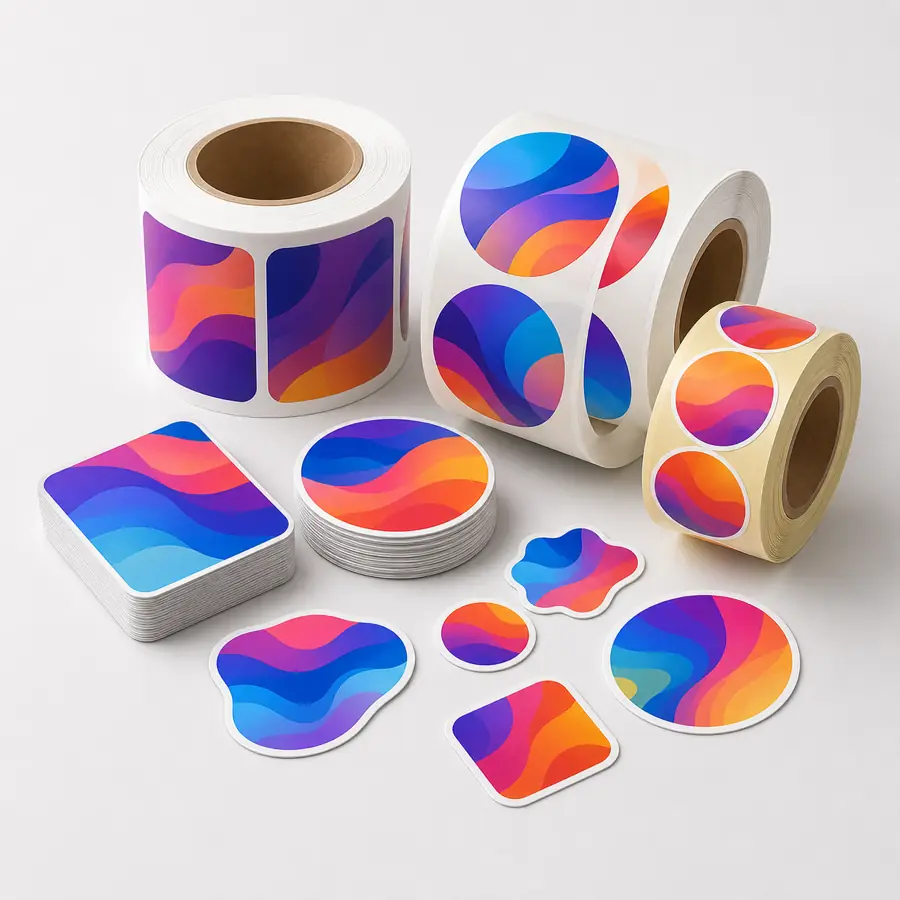
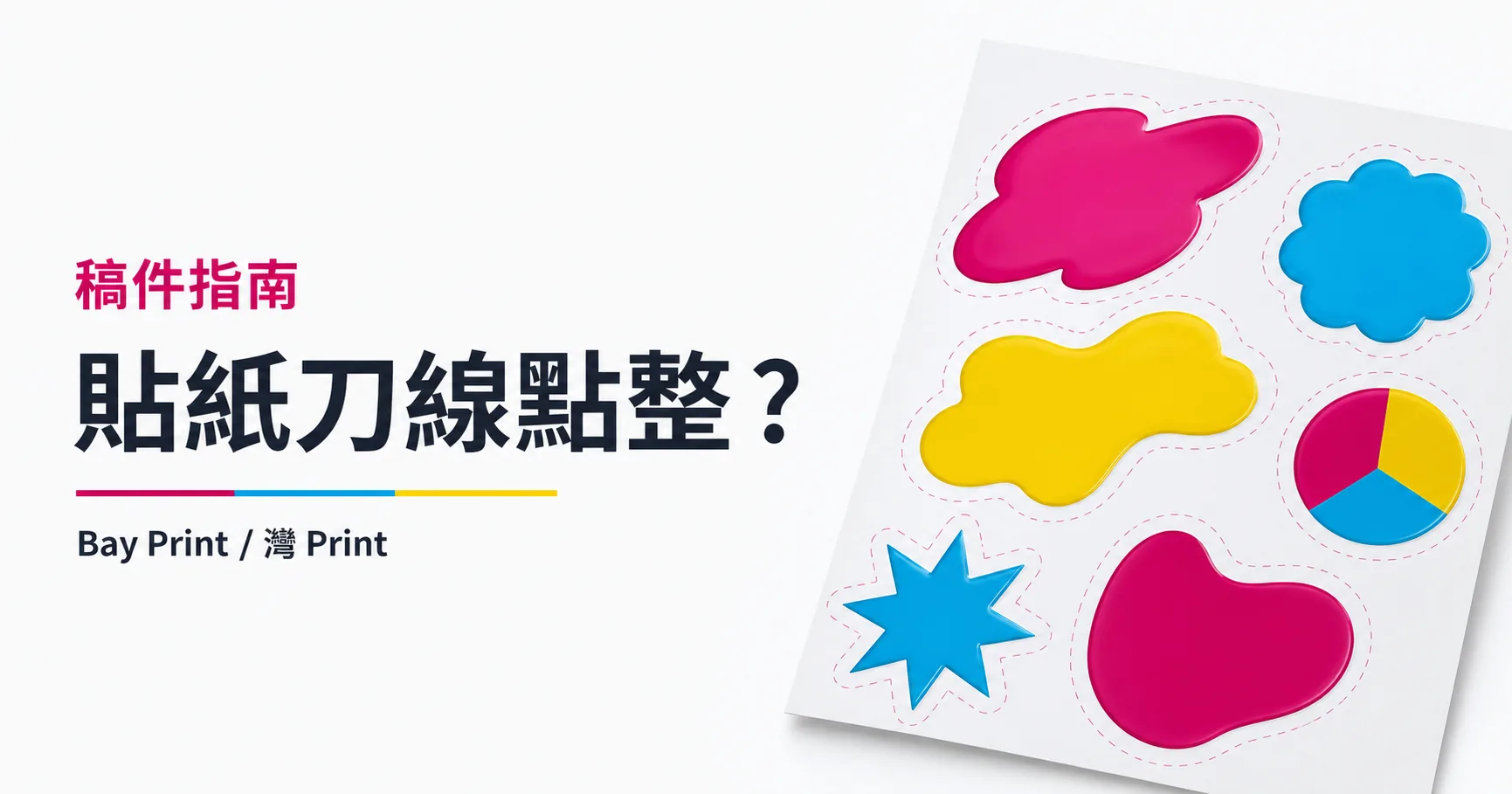
自訂形狀貼紙要用封閉向量路徑標示刀線,背景向刀線外延伸出血,文字與 Logo 則向內留安全區;刀線不應與印刷圖案混在同一普通色層。
刀線決定實際切割輪廓,太多細碎凹位、尖角或極細連接會增加生產與撕貼難度。 對香港中小企、市場部、活動主辦、學校、NGO 或設計師來說,最有效的做法是先把用途、成品尺寸、數量、交期和稿件狀態寫成一行,再開始比較。
先給答案:貼紙刀線點整
自訂形狀貼紙要用封閉向量路徑標示刀線,背景向刀線外延伸出血,文字與 Logo 則向內留安全區;刀線不應與印刷圖案混在同一普通色層。
刀線決定實際切割輪廓,太多細碎凹位、尖角或極細連接會增加生產與撕貼難度。 如果仍未確定,不要只用「最平」或「最厚」作決定;同一件印刷品在不同尺寸、數量、表面、後加工和交付方式下,適合的規格可以完全不同。
三個常見選擇怎樣比較?
下面的比較是落單前的快速方向,不是固定生產承諾。先找出最接近你的用途,再到產品頁核對現行選項;特殊尺寸、急件或額外後加工應提交詢價。
| 選擇 | 較適合的情況 | 要留意 |
|---|---|---|
| 方形或圓形 | 尺寸規則、排版簡單、容易使用 | 仍要確認圓角或直角 |
| 沿圖形切割 | Logo、角色、產品輪廓 | 輪廓應平滑,不要過多細碎節點 |
| 半斷或全斷 | 底紙保留方式不同 | 要先說明交付和撕貼方法 |
落單前先看四個條件
第一是用途。刀線決定實際切割輪廓,太多細碎凹位、尖角或極細連接會增加生產與撕貼難度。 同一個畫面如果由手上近距離閱讀改為牆面遠距離觀看,字級、內容密度、紙材或展示結構都要重整。
第二是成品尺寸與數量。尺寸影響版面和原圖解像度;數量影響生產方式、包裝與分批交收。若有多款設計,要同時列出每款數量,不要只給總數。
第三是使用環境。室內、戶外、玻璃、牆面、地面、桌面或展覽場地各有不同限制;需要搬運、反覆使用、清潔或書寫時,也要在詢價時說明。
第四是時間。交期應由稿件確認、付款、生產、包裝和配送一起計算。活動日期固定時,最遲收貨時間、場地聯絡人與進場時段要一併提供。
稿件怎樣準備才較少退回?
刀線以獨立圖層和清楚名稱保留,使用向量路徑;印刷背景越過刀線,重要內容則不要壓住刀線。
一般紙品如有滿版背景,可先按 Bay Print 稿件指南預留 3mm 出血,重要文字和 Logo 留在安全區;但展示架、板材、刀模、白墨或特殊加工必須使用對應模板及標示。
圖片要在最終放置尺寸檢查有效解像度。近距離小型印刷可先以約 300ppi 作常見參考;大型噴畫則要連同觀看距離、比例和輸出流程判斷。Logo、文字與刀線宜保留向量。
完成後輸出印刷 PDF,重新開檔逐頁檢查頁數、方向、字款、連結圖片、出血和透明效果。原檔與最終 PDF 使用清楚日期及版本號,補稿時明確指出取代哪一份。
常見錯誤與避免方法
以下錯誤通常不是在印刷機上才出現,而是在選規格和交稿時已經形成。越早發現,越容易在不影響交期的情況下修正。
- 用低解像度 JPG 邊緣當刀線
- 刀線沒有封閉或有重疊節點
- 文字剛好貼住切割輪廓
由問題走到正式落單
先把「貼紙、成品尺寸、數量、用途、需要日期」五項資料整理好,再進入產品頁查看現行規格。若標準選項已符合,可以直接計價及加入購物車;若有特殊物料、後加工、安裝或多個送貨地點,則先提交詢價。
上傳稿件不等於已經完成生產確認。團隊仍需按訂單規格審稿,核對檔案與選項是否一致;若有需要補稿或調整,應在確認最新版本後才進入下一步。
常見問題
客戶常問
貼紙刀線點整第一步要確認什麼?
先確認用途、成品尺寸、數量、使用環境及需要日期,再按本文比較選擇。自訂形狀貼紙要用封閉向量路徑標示刀線,背景向刀線外延伸出血,文字與 Logo 則向內留安全區;刀線不應與印刷圖案混在同一普通色層。
可以只按價錢選最便宜規格嗎?
不建議。價格只是其中一項,還要同時看閱讀距離、使用時間、安裝或派發方式、稿件狀態和交期,否則成品可能不適合實際場景。
稿件完成後是否可以立即印?
仍要審稿與確認。刀線以獨立圖層和清楚名稱保留,使用向量路徑;印刷背景越過刀線,重要內容則不要壓住刀線。 最終是否可生產,以訂單選項、檔案檢查和 Bay Print 確認為準。
急件可以處理嗎?
要按產品、數量、稿件狀態、付款時間及配送安排確認。提交查詢時請直接提供最遲收貨日期與完整規格,避免只寫「越快越好」。
資料來源
參考與核對資料
- Print bleed and slug areas in InDesign · Adobe
- Produce print-ready PDF files in InDesign · Adobe
- 貼紙|Bay Print · Bay Print
- 稿件規格及印前檢查|Bay Print · Bay Print